⚡ 설치 · 가입 · 업로드 없이

PDF와 이미지를 한 파일로, 내 브라우저에서

PDF·이미지 합치기, 페이지 정리, 글자·도형·서명 표시, 워터마크까지. 파일은 서버로 보내지 않고 이 브라우저 안에서만 처리합니다.
🔒 파일은 기기 밖으로 나가지 않음
🧩 PDF + 이미지 + 텍스트
🌐 한국어 · English · Tiếng Việt
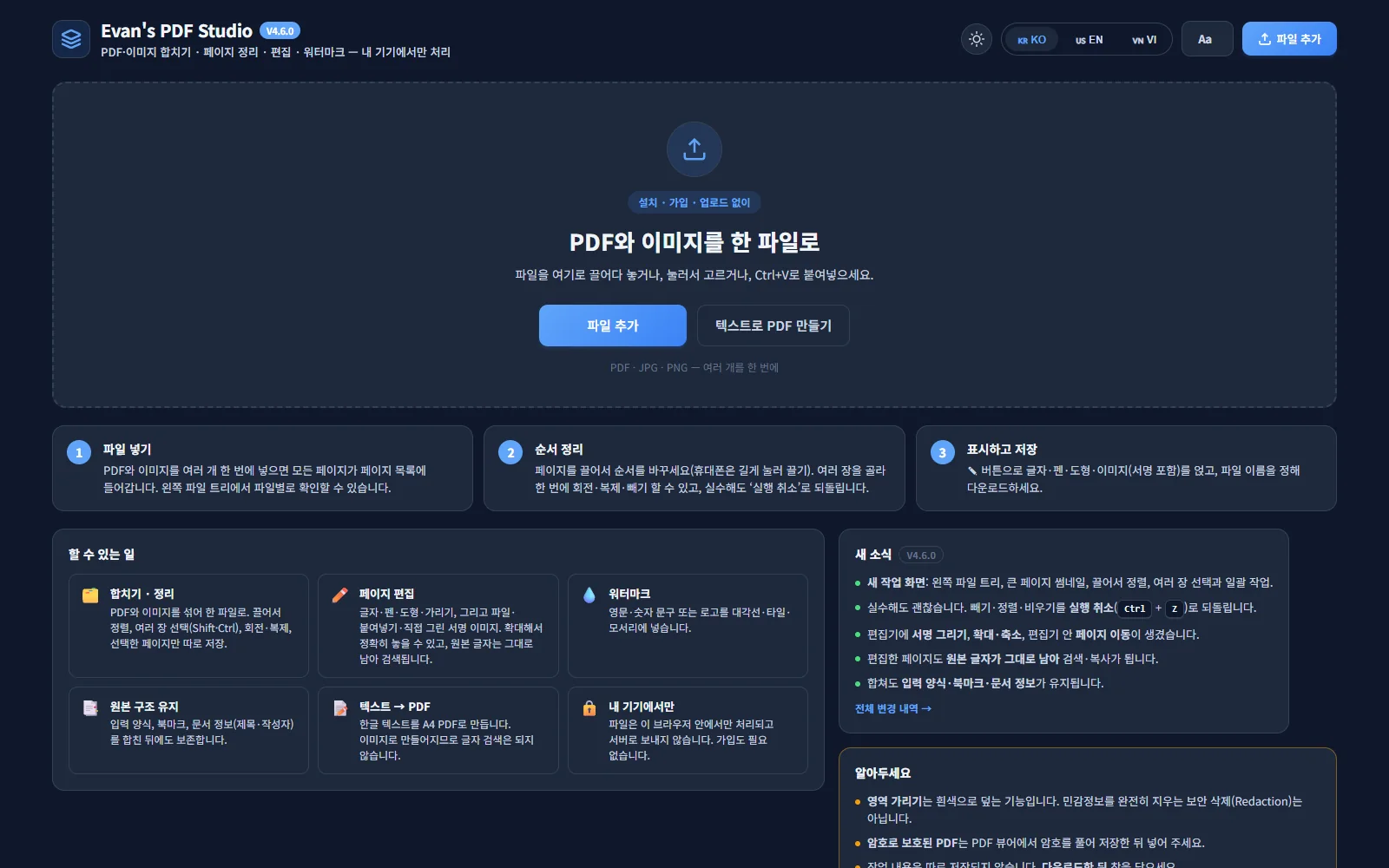
Evan's PDF Studio 첫 화면
현재 앱의 첫 화면 (다크 모드) · V4.6.0
실제 동작 데모

짧은 데모로 먼저 보기

파일을 끌어다 놓으면 바로 시작됩니다. 설치도, 로그인도 필요 없습니다.

📎 PDF + 이미지 합치기
🔒 데이터는 내 기기 안에만
Why Evan's PDF Studio

자주 하는 PDF 작업을, 설치 없이

합치기와 정리부터 표시·워터마크까지, 실제로 되는 기능만 담았습니다.

🗂️

합치기 · 정리

PDF와 이미지를 섞어 한 파일로. 끌어서 정렬하고, 여러 장을 골라 한 번에 회전·복제·빼기, 선택한 페이지만 따로 저장할 수 있습니다.

✏️

원본을 지키는 편집

글자·펜·도형·이미지(직접 그린 서명 포함)를 얹어도 PDF 원본 글자는 그대로 남아 검색·복사됩니다.

📑

원본 구조 유지

합친 뒤에도 입력 양식, 북마크, 문서 정보(제목·작성자)를 보존합니다.

💧

워터마크

영문·숫자 문구 또는 로고를 대각선·타일·모서리에 넣습니다.

📝

텍스트 → PDF

한글 텍스트를 A4 PDF로 만듭니다. 이미지로 만들어지므로 글자 검색은 되지 않습니다.

🌍

다국어 인터페이스

한국어 · English · Tiếng Việt를 버튼 하나로 바꿔 씁니다.

실제 사용 시나리오

이런 상황에 딱 맞습니다

클라우드 없이, 브라우저 하나로 해결하는 6가지 PDF 작업.

병합

몇 초 만에 파일 합치기

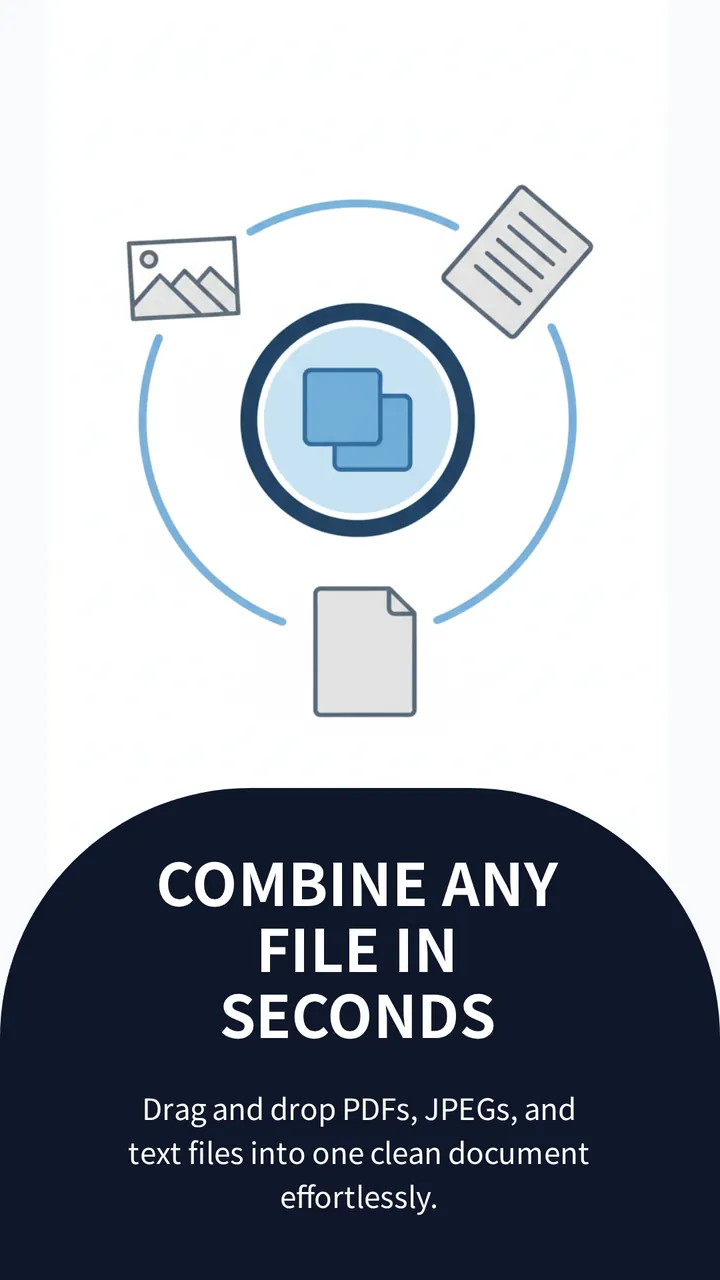
PDF·이미지·텍스트를 끌어다 놓고 순서만 정하면 한 파일이 됩니다.
정리

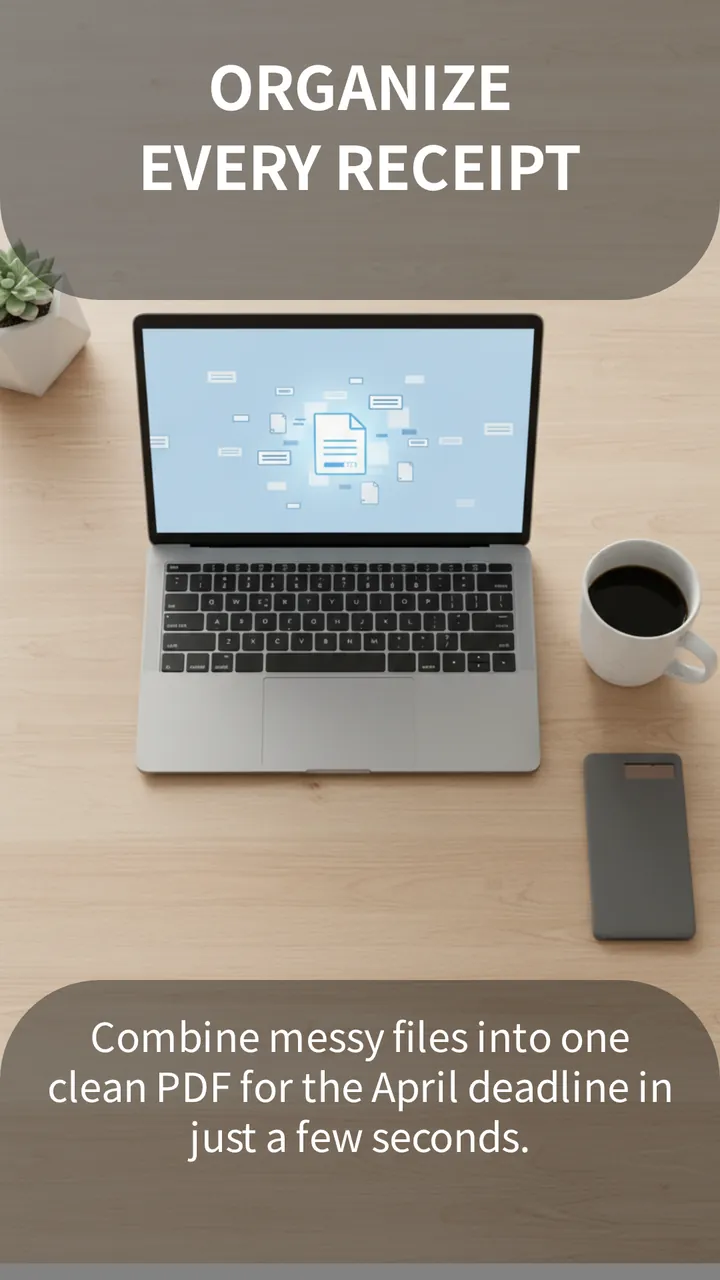
영수증·증빙 서류 한번에

흩어진 영수증 사진을 하나의 PDF로 묶어 경비 처리를 간편하게.

보안

세금·계약 서류도 내 기기에서만

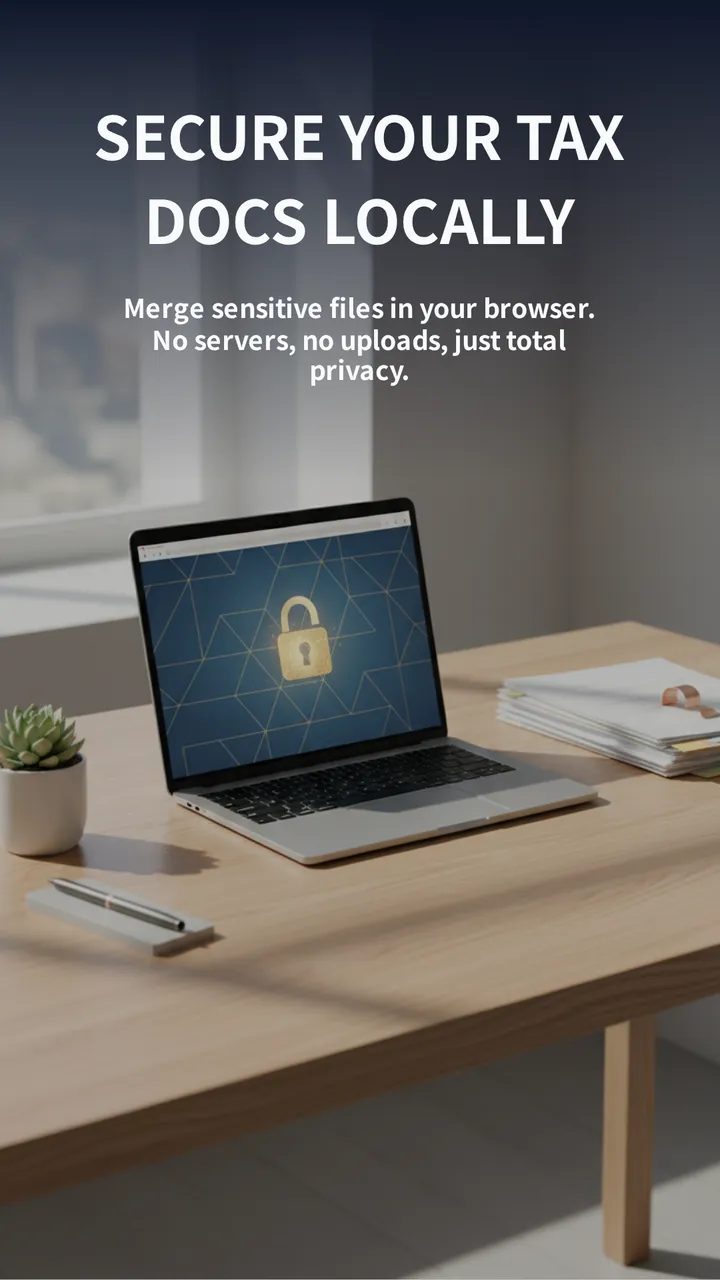
민감한 세금·계약 문서를 서버에 올리지 않고 브라우저 안에서만 처리합니다.
제출

제출 직전 마무리

서명 이미지·메모·강조 표시를 더하고, 파일 이름을 정해 바로 내려받습니다.
간편

로그인 없이 바로

계정도 구독도 없습니다. 주소를 열면 바로 작업을 시작합니다.

프라이버시

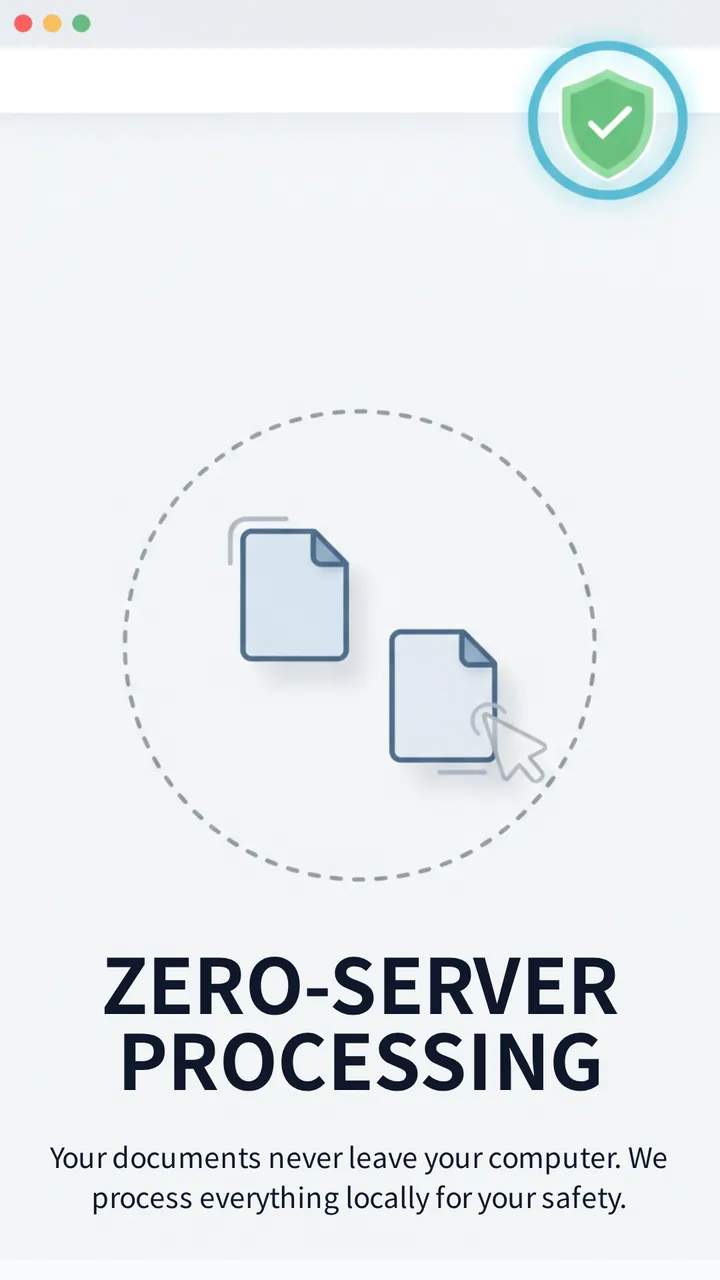
서버 전송 없음

파일은 네트워크로 나가지 않습니다. 한 번 열어 두면 오프라인에서도 동작합니다.

Real Workflow

실제 앱으로 보는 사용 흐름

파일 넣기부터 저장까지, 지금 버전의 실제 화면입니다.

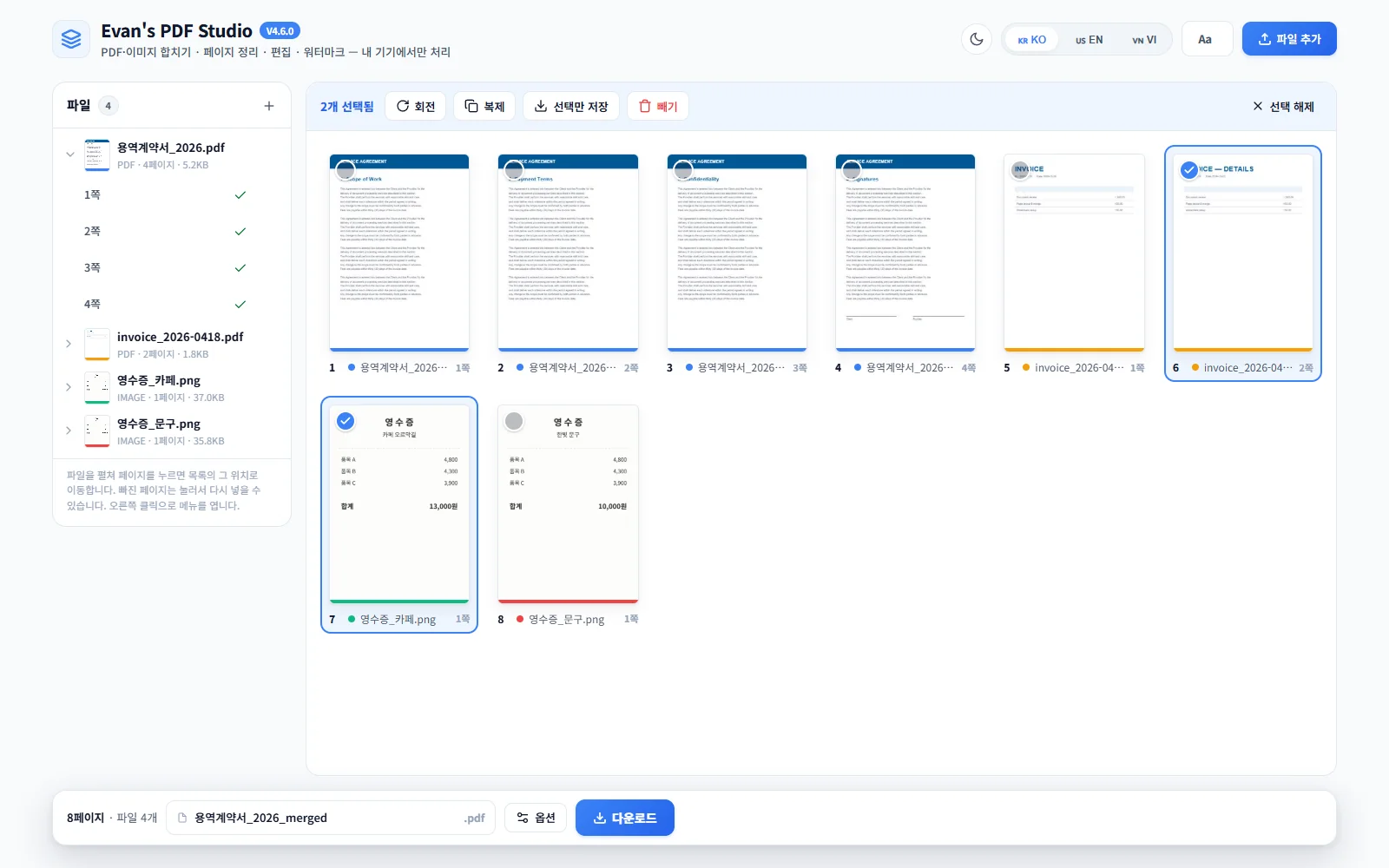
병합 목록 화면
왼쪽 파일 트리에서 파일별 페이지를 확인하고, 가운데에서 끌어서 순서를 정합니다. 여러 장을 고르면 일괄 작업 줄이 나타납니다.
1

넣고, 고르고, 순서 정리

끌어서 옮기고(휴대폰은 길게 눌러 끌기), 회전·복제·빼기·빈 페이지 추가를 합니다. 실수해도 ‘실행 취소’로 되돌립니다.
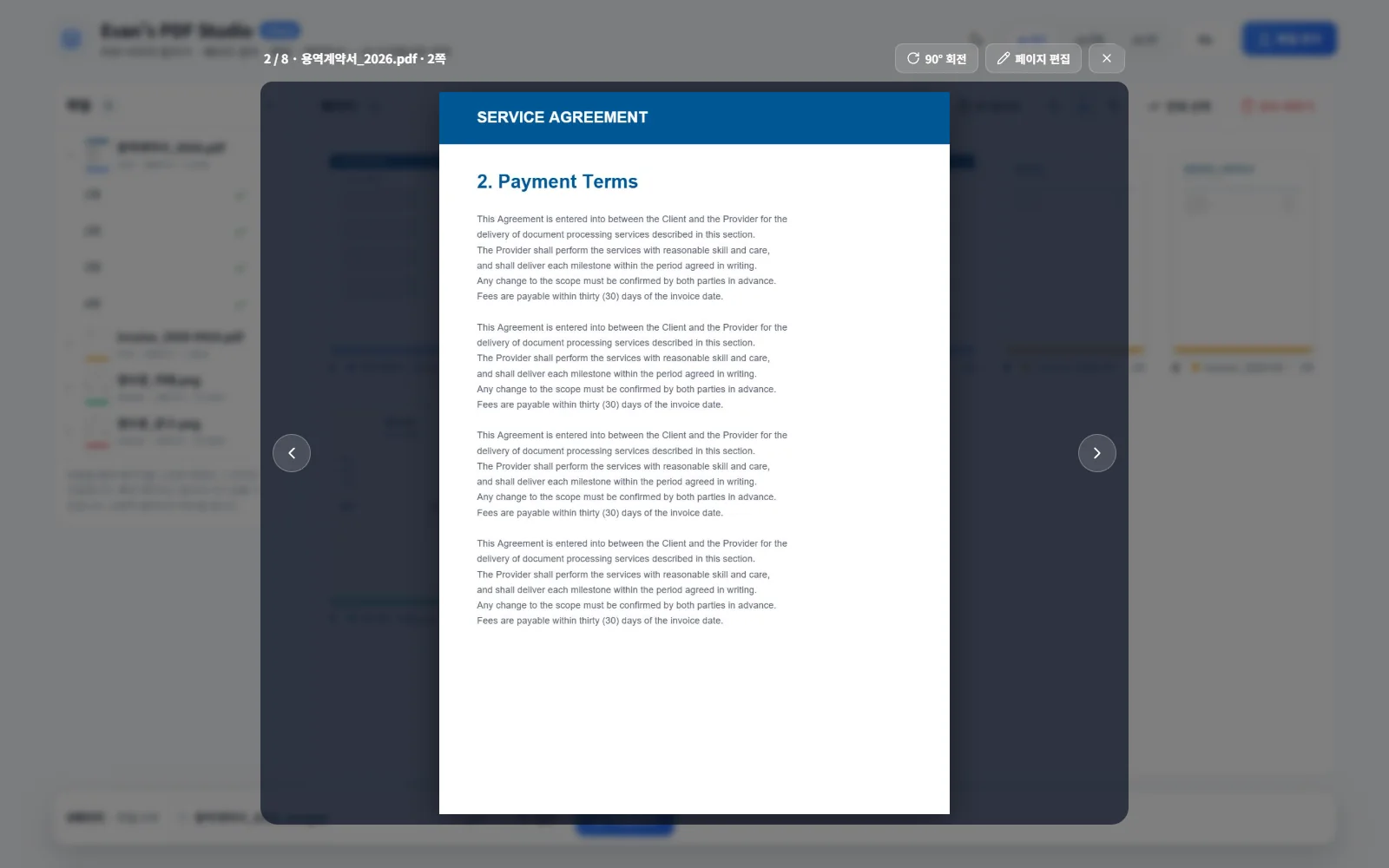
페이지 미리보기 화면
페이지를 두 번 누르면 크게 보고, ←→로 넘기며, Esc로 닫습니다.
2

미리보기로 확인

내보내기 전에 순서가 틀리거나 빠진 페이지가 없는지 바로 확인합니다.
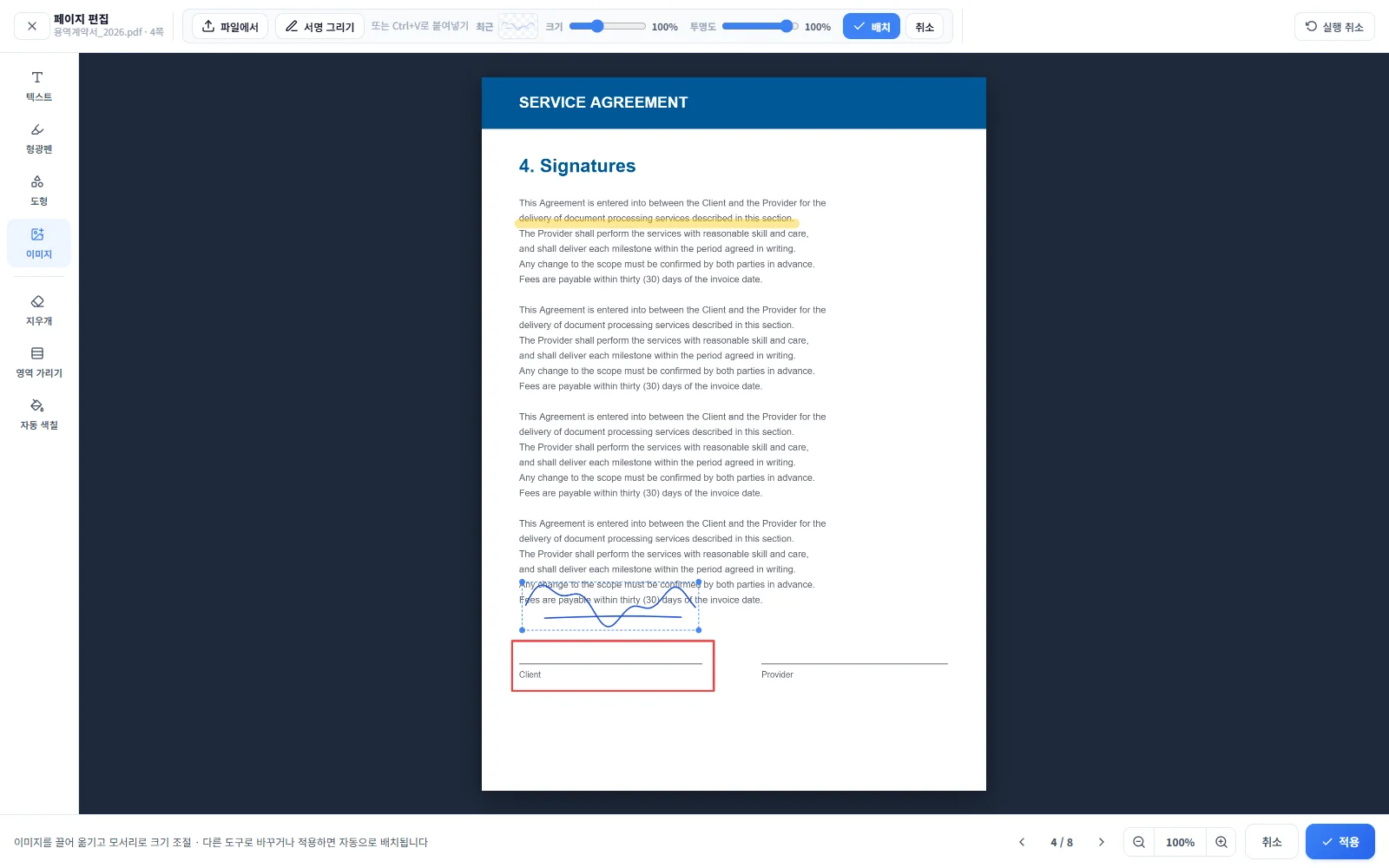
페이지 편집 화면
서명란에 강조와 직접 그린 서명을 더한 모습. 적용해도 아래 본문 글자는 그대로 검색됩니다.
3

표시하고 저장

글자·형광펜·도형·이미지·가리기로 표시하고, 확대해서 정확히 놓은 뒤 파일 이름을 정해 다운로드합니다. 워터마크도 함께 넣을 수 있습니다.

Language UI

한국어 · English · Tiếng Việt

같은 화면을 세 가지 언어로 바로 바꿔 쓸 수 있어, 다국적 팀이나 현장에서 함께 쓰기 좋습니다.
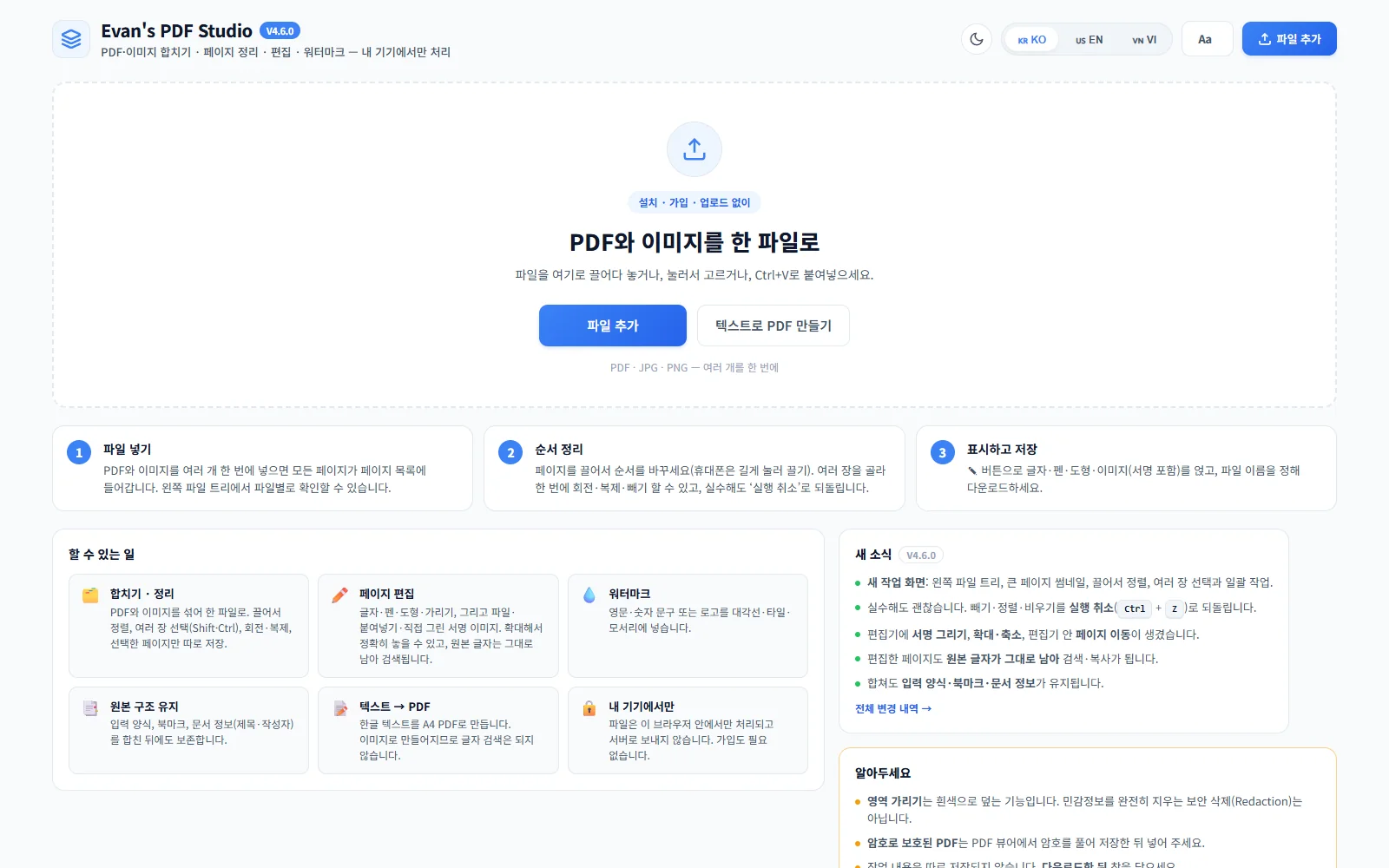
한국어 화면

한국어

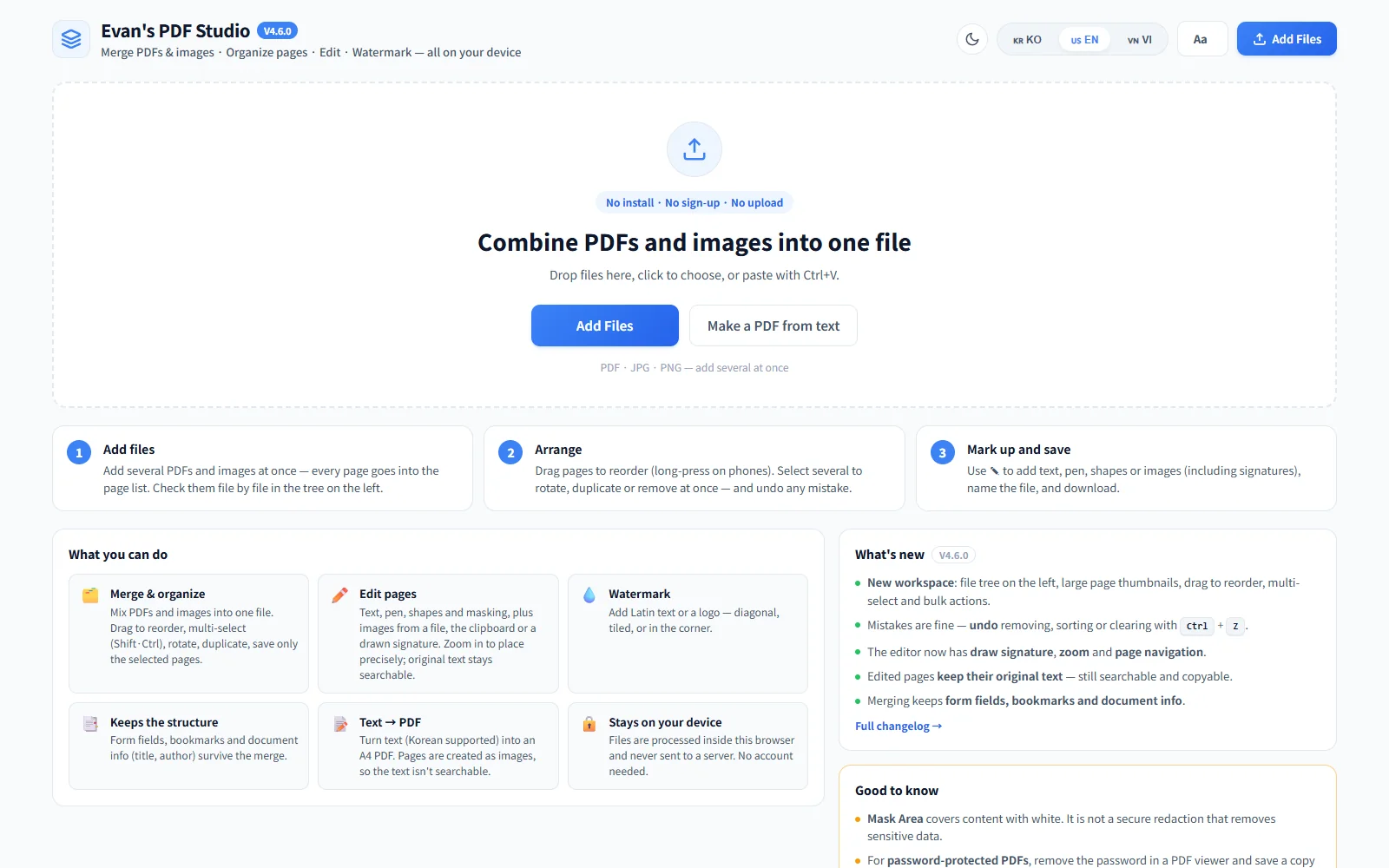
첫 화면에서 사용법·기능·주의사항을 한눈에

영어 화면

English

영어 사용자를 위한 명확한 라벨과 안내

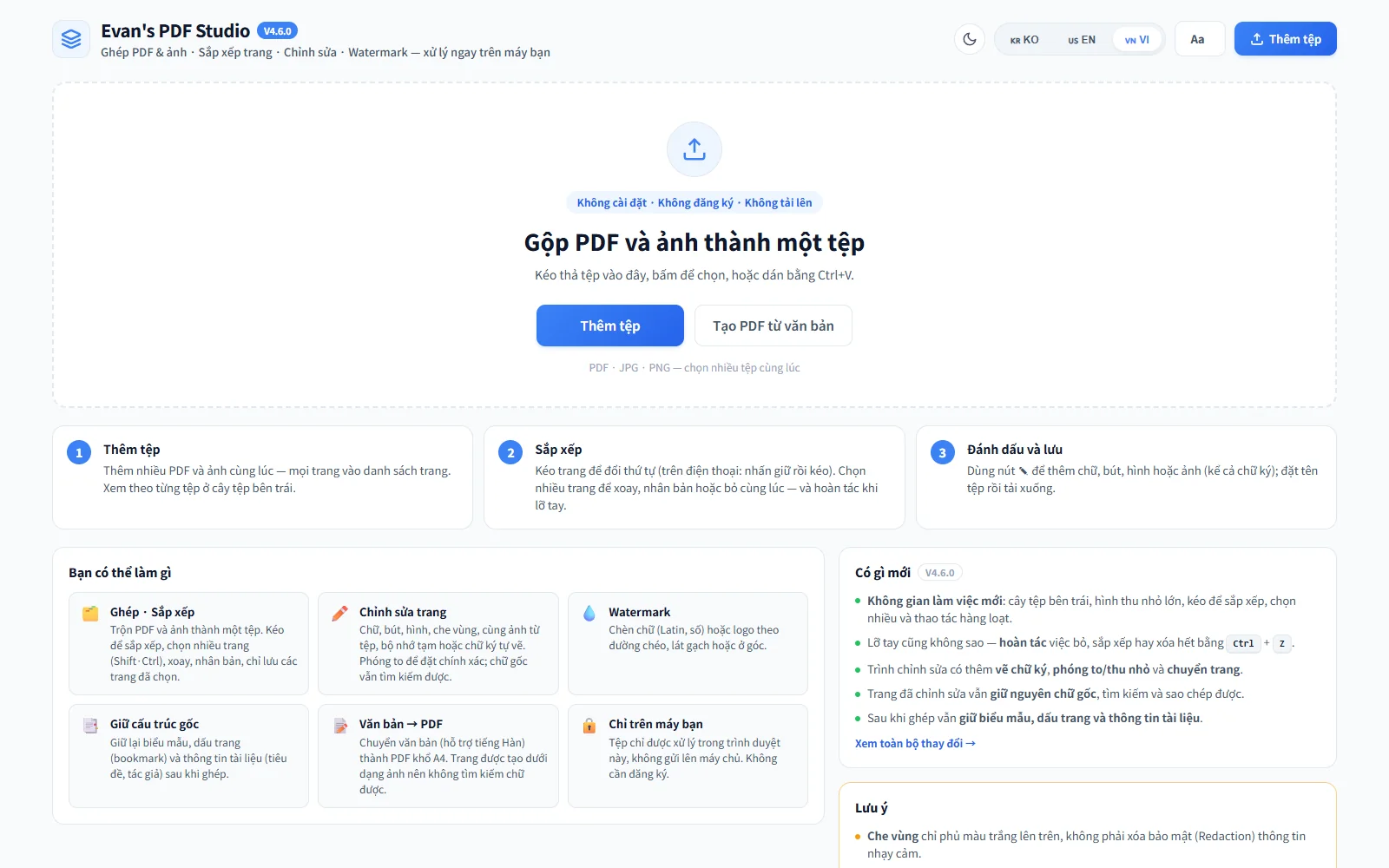
베트남어 화면

Tiếng Việt

현지 동료와 함께 쓰는 베트남어 화면

Security & Privacy

Privacy first. Always.

파일은 이 브라우저 안에서만 처리되고 서버로 전송되지 않습니다. 가입이 필요 없고, 한 번 열어 두면 오프라인에서도 쓸 수 있습니다.

🔒 서버 업로드 없음
👤 가입 필요 없음
💻 기기 안에서만 처리
📦 홈 화면 설치(PWA) · 오프라인 지원
Tips

알아두면 유용한 팁

처음 쓰는 분을 위한 빠른 시작 가이드.

• 파일을 창에 끌어다 놓으면 바로 추가됩니다.
• Ctrl+V로 캡처한 이미지를 붙여넣을 수 있습니다.
• T 키를 누르면 텍스트를 바로 PDF로 만들 수 있습니다.
• 실수로 페이지를 뺐다면 Ctrl+Z 또는 알림의 ‘실행 취소’로 되돌리세요.
• 서명은 편집기의 ‘이미지’ 도구에서 직접 그리거나 이미지로 붙여넣을 수 있습니다.
FAQ

자주 묻는 질문

아니요. 파일 읽기·편집·저장은 모두 이 브라우저 안에서 이뤄집니다. 화면 글꼴(Google Fonts)만 외부에서 불러옵니다.
아니요. 원본 페이지는 그대로 두고 표시한 내용만 위에 얹으므로 본문 글자를 검색·복사할 수 있습니다. 단, '텍스트로 PDF 만들기'로 만든 페이지는 이미지라 검색되지 않습니다.
흰색으로 덮는 기능이며 보안 삭제(Redaction)가 아닙니다. 민감정보를 완전히 지워야 한다면 전용 Redaction 도구를 사용하세요.
추가하는 순간 알려 드립니다. PDF 뷰어에서 암호를 풀어 저장한 뒤 다시 넣어 주세요. 다른 파일은 그대로 계속 처리됩니다.
필요 없습니다. 주소를 열면 바로 쓸 수 있고, 홈 화면에 추가하면 앱처럼 실행됩니다. 작업 내용은 저장되지 않으니 다운로드한 뒤 닫으세요.
Start now

지금 바로, 브라우저에서 시작하세요

설치·가입·업로드 없이. 파일은 내 기기 안에서만 처리됩니다.